• crc@up.ac.th
  • 0 5315 2152
  • 06 1525 8810
  • EN
  • โหมดมืด
Logo
  • เกี่ยวกับเรา
    • ประวัติความเป็นมา
    • สัญลักษณ์
    • โครงสร้างและอำนาจหน้าที่
    • โครงสร้างการบริหาร
    • ผู้บริหาร
    • การบริหารงาน
    • ค่านิยม
    • วิสัยทัศน์/พันธกิจ
    • กฎหมาย/ประกาศ/คำสั่ง
    • จัดซื้อจัดจ้าง
  • การศึกษา
    • ปริญญาเอก
      • การจัดการการท่องเที่ยวและการโรงแรม
    • ปริญญาโท
      • บริหารการศึกษา
      • หลักสูตรและการสอน
      • การจัดการท่องเที่ยวและโรงแรม
      • ภูมิสารสนเทศประยุกต์
      • บริหารธุรกิจ
      • เทคโนโลยีและข้อมูลดิจิทัล
      • วิศวกรรมคอมพิวเตอร์
    • สมัครเรียน
      • เข้าสู่เว็บ Admission
  • ห้องพัก/เช่าสถานที่
    • ห้องพัก
    • เช่าสถานที่
  • แบ่งปันความรู้
  • นิสิต
    • E-Service
  • บุคลากร
    • บุคลากร
    • E-Service
  • ติดต่อเรา
    • ข้อมูลติดต่อและช่องทางสอบถาม
    • ช่องทางรับฟังความคิดเห็น
    • ช่องทางร้องเรียนเรื่องทุจริต

วิธีการใช้งานโปรเจคเตอร์และอุปกรณ์ส่งภาพ-เสียงไร้สาย BYOM

  • หน้าแรก
  • รายละเอียด
วิธีการใช้งานโปรเจคเตอร์และอุปกรณ์ส่งภาพ-เสียงไร้สาย BYOM
  • 5 กันยายน 2569
  • 67
  • knowledge-sharing

วิธีการใช้งานโปรเจคเตอร์และอุปกรณ์ส่งภาพ-เสียงไร้สาย BYOM

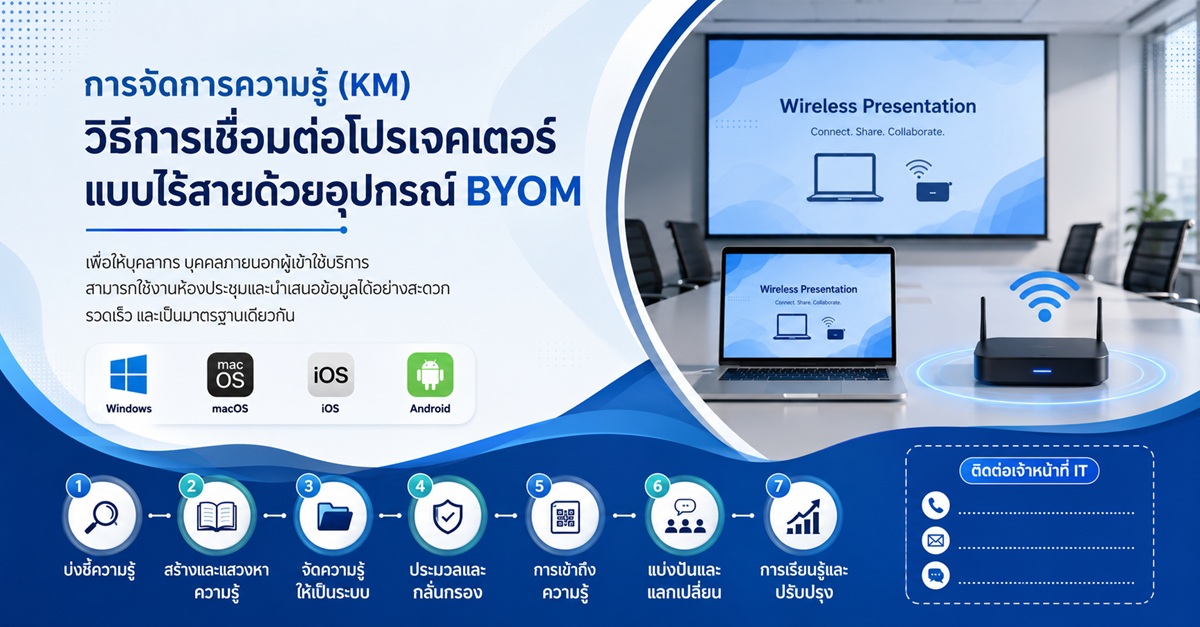
              การจัดการความรู้ (Knowledge Management: KM) เรื่องวิธีการเชื่อมต่อโปรเจคเตอร์แบบไร้สายด้วยอุปกรณ์ BYOM  มีเป้าหมายเพื่อให้บุคลากร บุคคลภายนอกผู้เข้าใช้บริการ สามารถใช้งานห้องประชุมและนำเสนอข้อมูลได้อย่างสะดวก รวดเร็ว และเป็นมาตรฐานเดียวกัน โดยเริ่มจากการบ่งชี้ความรู้ที่จำเป็นต่อการปฏิบัติงาน เช่น ปัญหาที่มักเกิดขึ้นระหว่างการเชื่อมต่อ ได้แก่ ไม่พบอุปกรณ์ ภาพไม่แสดงบนจอ เสียงไม่ออก รวมทั้งต้องระบุประเภทอุปกรณ์ที่รองรับการใช้งาน เช่น Windows, macOS, iOS และ Android ตลอดจนกำหนดผู้ดูแลห้องประชุมและช่องทางติดต่อเจ้าหน้าที่ IT อย่างชัดเจน เพื่อให้ทราบขอบเขตขององค์ความรู้และรายการข้อมูลที่จำเป็นต่อการให้บริการ ดังนี้

              1. บ่งชี้ความรู้ ประกอบด้วย 1) ระบุปัญหาที่พบบ่อย เช่น หาอุปกรณ์ไม่พบ ภาพไม่ขึ้น เสียงไม่ออก 2) ระบุอุปกรณ์ที่รองรับ เช่น Windows, macOS, iOS และ Android 3) ระบุผู้ดูแลห้องประชุมและช่องทางติดต่อ
              2. สร้างและแสวงหาความรู้ ประกอบด้วย 1) รวบรวมคู่มือจากผู้ผลิตโปรเจคเตอร์/ตัวรับสัญญาณ 2) สอบถามผู้ดูแลระบบเครือข่ายเกี่ยวกับ Wi Fi และข้อจำกัด 3) เก็บประสบการณ์จากผู้ใช้และเจ้าหน้าที่สนับสนุน 4) ทดลองเชื่อมต่อกับอุปกรณ์แต่ละระบบปฏิบัติการ
              3. จัดความรู้ให้เป็นระบบ ประกอบด้วย 1) แยกคู่มือตามประเภทอุปกรณ์ Windows Mac 2) แยกตามห้องประชุมหรือรุ่นของอุปกรณ์ 3) จัดหมวดปัญหา ภาพ เสียง
              4. ประมวลและกลั่นกรอง ประกอบด้วย 1) ให้ผู้ดูแลระบบตรวจสอบชื่อ Wi Fi ชื่ออุปกรณ์ และขั้นตอนล่าสุด 2) ทดสอบคู่มือก่อนเผยแพร่ 3) กำหนดวันที่ทบทวนเอกสาร
              5. การเข้าถึงความรู้ ประกอบด้วย 1) วาง QR Code ในห้องประชุม 2) เก็บคู่มือบน SharePoint หรือฐานความรู้กลาง 3) จัดทำคู่มือแบบ 1 หน้าใกล้จอหรือโต๊ะประชุม 4) ระบุเบอร์/ช่องทางติดต่อ IT
              6. แบ่งปันและแลกเปลี่ยน  ประกอบด้วย 1) จัดอบรมสั้นก่อนใช้งานจริง 2) ให้เจ้าหน้าที่แลกเปลี่ยนเทคนิคแก้ปัญหา 3) เปิดช่องทางแจ้งปัญหาหรือข้อเสนอแนะ 4) นำกรณีปัญหาซ้ำมาทำ FAQ
              7. การเรียนรู้และปรับปรุง  ประกอบด้วย 1) บันทึกจำนวนครั้งที่เชื่อมต่อไม่สำเร็จ 2) วิเคราะห์สาเหตุที่เกิดซ้ำ 3) ปรับคู่มือหรือระบบ Wi Fi/อุปกรณ์ 4) ทบทวนผลอย่างน้อยทุก 6–12 เดือน หรือเมื่อเปลี่ยนอุปกรณ์

แนวทางแก้ไขปัญหา

              1. อาการไม่พบชื่อโปรเจคเตอร์ วิธีแก้ไขเบื้องต้น ตรวจสอบว่าอุปกรณ์รับสัญญาณเปิดอยู่ และอุปกรณ์ BYOM
              2. อาการเชื่อมต่อไม่ได้ วิธีแก้ไขเบื้องต้น ลองปิด–เปิด Wi‑Fi หรือรีสตาร์ตแอป
              3. อาการภาพไม่ขึ้นแต่เชื่อมต่อแล้ว วิธีแก้ไขเบื้องต้น เลือก Duplicate/Extend ใหม่ ตรวจสอบว่าไม่ได้เลือกหน้าจอผิด หรือทดลองยกเลิกแล้วเชื่อมต่อใหม่
              4. อาการภาพกระตุกหรือหน่วง วิธีแก้ไขเบื้องต้น ลดระยะห่างจากจุดกระจายสัญญาณ ปิดการดาวน์โหลด/ประชุมวิดีโอที่ไม่จำเป็น และใช้ Wi‑Fi ที่กำหนด
              5. อาการไม่มีเสียง  วิธีแก้ไขเบื้องต้น ตรวจสอบ Output Audio ของเครื่อง และเลือกอุปกรณ์เสียงของห้องประชุมหรือโปรเจคเตอร์ให้ถูกต้อง

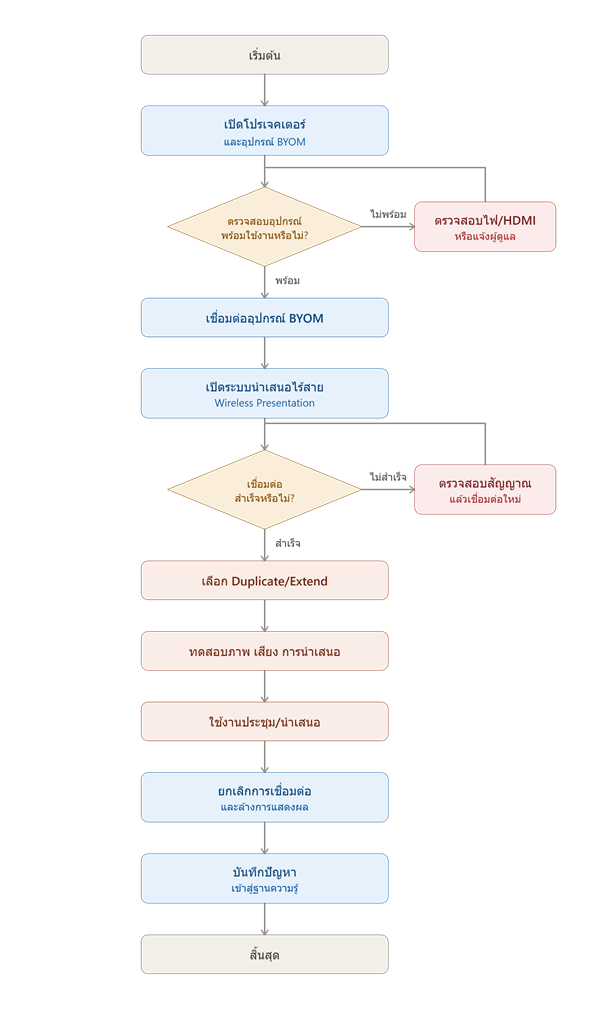
ขั้นตอนการใช้งานโปรเจคเตอร์และอุปกรณ์ส่งภาพ-เสียงไร้สาย BYOM
sdg4

แท็กที่เกี่ยวข้อง #บทความดีๆ  


Gallery

วิธีการใช้งานโปรเจคเตอร์และอุปกรณ์ส่งภาพ-เสียงไร้สาย BYOM
×ปิด
วิธีการใช้งานโปรเจคเตอร์และอุปกรณ์ส่งภาพ-เสียงไร้สาย BYOM
❮ ❯

ค้นหาข่าวและแบ่งปันความรู้

ข่าวและแบ่งปันความรู้ล่าสุด

  • ผู้อำนวยการวิทยาเขตเชียงราย ร่วมกิจกรรมวันระลึกวีรกรรมผู้เสียสละ ประจำปี 2569
    ผู้อำนวยการวิทยาเขตเชียงราย ร่วมกิจกรรมวันระลึกวีรกรรมผู้เสียสละ ประจำปี 2569
    5 กันยายน 2569 79
    ข่าวและผลงานเด่น
  • วิธีการใช้งานโปรเจคเตอร์และอุปกรณ์ส่งภาพ-เสียงไร้สาย BYOM
    วิธีการใช้งานโปรเจคเตอร์และอุปกรณ์ส่งภาพ-เสียงไร้สาย BYOM
    5 กันยายน 2569 67
    knowledge-sharing
  • วิทยาเขตเชียงราย ให้บริการสถานที่ประชุมแก่ศึกษาธิการ จ.เชียงราย
    วิทยาเขตเชียงราย ให้บริการสถานที่ประชุมแก่ศึกษาธิการ จ.เชียงราย
    2 กันยายน 2569 98
    ข่าวและผลงานเด่น
  • วิทยาเขตเชียงราย ร่วมเป็นเจ้าภาพ “สภากาแฟ จังหวัดเชียงราย”
    วิทยาเขตเชียงราย ร่วมเป็นเจ้าภาพ “สภากาแฟ จังหวัดเชียงราย”
    2 กันยายน 2569 70
    ข่าวและผลงานเด่น
  • วิทยาเขตเชียงราย ให้บริการสหพันธ์ครูเชียงราย
    วิทยาเขตเชียงราย ให้บริการสหพันธ์ครูเชียงราย
    30 สิงหาคม 2569 109
    ข่าวและผลงานเด่น

ติดตามเรา

  • tiktok

SDGs

    sdg1 sdg2 sdg3 sdg4 sdg5 sdg6 sdg7 sdg8 sdg9 sdg10 sdg11 sdg12 sdg13 sdg14 sdg15 sdg16 sdg17

แท็กยอดนิยม

  • BCG Model
  • BMI Challenge
  • Carbon Neutrality
  • CEFR
  • Digital University
  • EdPEx
  • Flagships
  • ITA
  • KM
  • partnership
  • SDGs Goals
  • Societal Wellbeing
  • TQA
  • UI Geen Mectric World
  • Webometrics
  • การจัดการความรู้
  • การบริหารงาน
  • การศึกษา
  • คุณธรรมและความโปร่งใส
  • ท่องเที่ยวอย่างยั่งยืน
  • ทักษะเชิงพื้นที่
  • บทความดีๆ
  • บริการสังคม
  • บริหารการศึกษา
  • บริหารธุรกิจ
  • พัฒนาบุคลากร
  • พัฒนาเศรษฐกิจชุมชน
  • วัฒนธรรมไทย
  • ศิษย์เก่า
  • สำนักงานสีเขียว
  • สิ่งแวดล้อม
  • หลักสูตรและการสอน
  • ห้องพักยูพีริมกก
  • เช่าสถานที่

ที่อยู่

วิทยาเขตเชียงราย มหาวิทยาลัยพะเยา ศูนย์ราชการฝั่งหมิ่น 333/1 ม.4 ต.ริมกก อ.เมืองฯ จ.เชียงราย 57100

  • อีเมล crc@up.ac.th

  • สำนักงาน 0 5315 2152
    โทรศัพท์เคลื่อนที่ 06 1525 8810

  • สถิติการเยี่ยมชมเว็บไซต์

การศึกษา

  • ข้อมูลหลักสูตร

บริการ

  • ห้องพักยูพีริมกก
  • เช่าสถานที่

Social Network

  • Facebook
  • YouTube
  • TikTok

© Copyright 2025. All Rights Reserved by วิทยาเขตเชียงราย