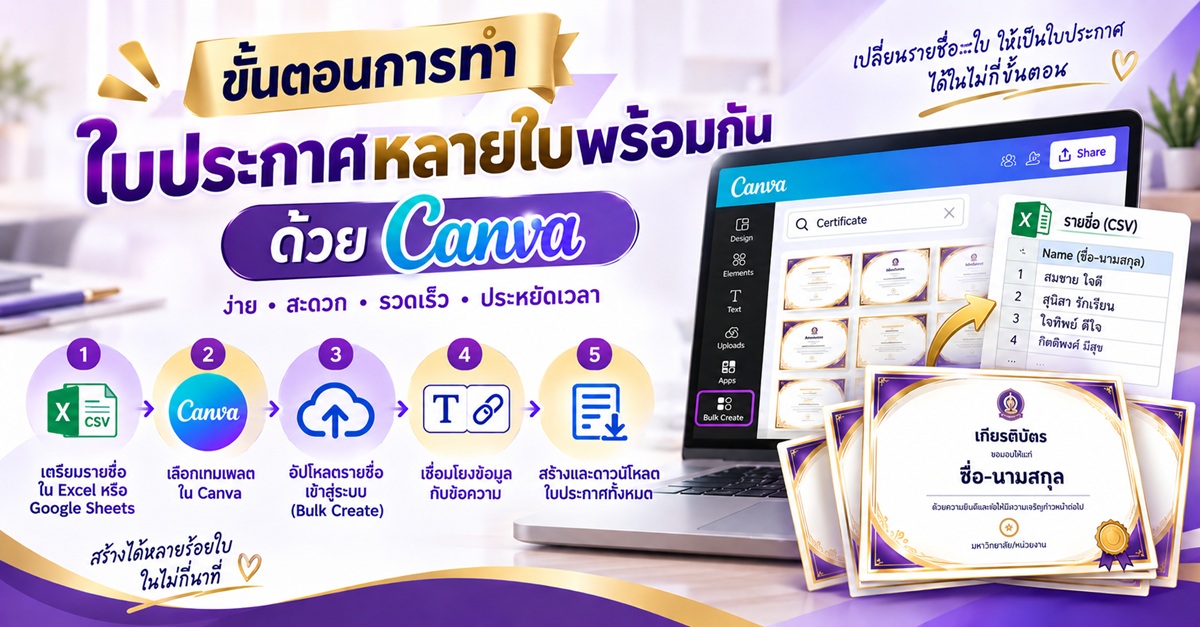
การใช้ Canva สร้างใบประกาศ/เกียรติบัตรพร้อมกันหลายใบ
การทำ Knowledge Management (KM) เพื่อใช้ Canva สร้างใบประกาศ/เกียรติบัตรพร้อมกันหลายใบมีประโยชน์หลัก ๆ คือ 1. ประหยัดเวลา แทนที่จะต้องมานั่งพิมพ์ชื่อ เปลี่ยนข้อความ หรือก๊อบปี้ทีละหน้า คุณสามารถกดปุ่มเดียวเพื่อสร้างใบประกาศหลักร้อยหรือหลักพันใบได้ภายในเวลาไม่กี่วินาที 2. ลดความผิดพลาดโดยการดึงข้อมูลโดยตรงจากไฟล์ Excel หรือ Google Sheets ช่วยลดโอกาสในการพิมพ์ชื่อ-นามสกุลผิด พิมพ์สะกดตกหล่น หรือใส่ตำแหน่งสลับกัน 3. รักษาดีไซน์ให้เหมือนกันทุกใบ:ระบบจะจัดตำแหน่ง Font, ขนาดตัวอักษร และสีสันให้อยู่ในตำแหน่งเดียวกันทุกหน้าทำให้งานดูเป็นมืออาชีพและมีมาตรฐานเดียวกัน และ 4. จัดการข้อมูลที่หลากหลายได้พร้อมกัน: นอกจากชื่อ-นามสกุลแล้ว คุณยังสามารถใส่ข้อมูลอื่น ๆ ร่วมด้วยได้ เช่น เลขที่เกียรติบัตร ชื่อหลักสูตร หรือวันที่ ซึ่งช่วยให้ใบประกาศแต่ละใบมีข้อมูลที่เฉพาะเจาะจงของแต่ละคนได้ทันที การดำเนินการควรเดินตามวงจร KM แบบครบกระบวนการ ตั้งแต่การระบุความรู้ที่ต้องการ ไปจนถึงการปรับปรุงอย่างต่อเนื่อง ด้านล่างนี้เป็นขั้นตอนตามหลัก KM พร้อม Flowchart กระชับที่คุณสามารถนำไปปรับใช้ได้ทันที ดังนี้
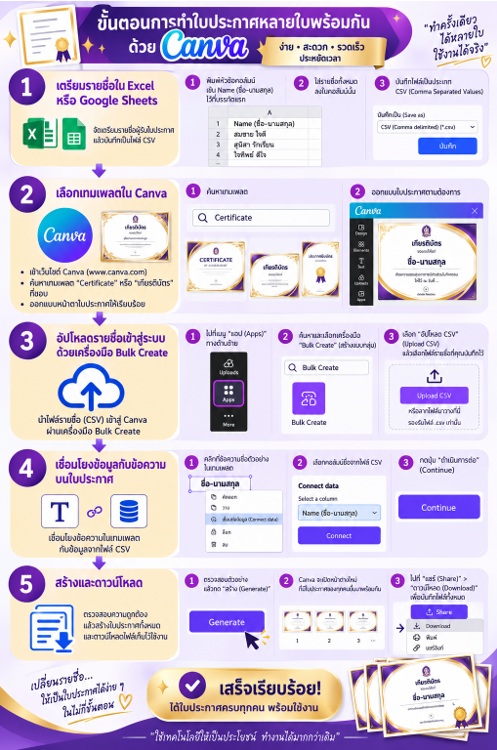
ขั้นตอนที่ 1 เตรียมรายชื่อใน Excel หรือ Google Sheets
1. พิมพ์รายชื่อหัวข้อ เช่น Name (ชื่อ-นามสกุล) ไว้ที่บรรทัดแรก
2. ใส่รายชื่อทั้งหมดลงในคอลัมน์นั้น
3. บันทึกไฟล์เป็นประเภท CSV (Comma Separated Values)
ขั้นตอนที่ 2 เลือกเทมเพลตใน Canva
1. เข้าเว็บไซต์ Canva แล้วค้นหาเทมเพลต "Certificate" หรือ "เกียรติบัตร" ที่ชอบ
2. ออกแบบใบประกาศให้เรียบร้อย
ขั้นตอนที่ 3 อัปโหลดรายชื่อเข้าสู่ระบบ
1. ไปที่เมนู แอป (Apps) ทางด้านซ้าย
2. ค้นหาและเลือกเครื่องมือ สร้างแบบกลุ่ม (Bulk Create)
3. เลือก อัปโหลด CSV (Upload CSV) แล้วเลือกไฟล์รายชื่อที่คุณบันทึก
ขั้นตอนที่ 4 นำความรู้ไปใช้ (Knowledge Application)
1. คลิกขวาที่ข้อความชื่อตัวอย่างในเทมเพลต
2. เลือก เชื่อมต่อข้อมูล (Connect data) แล้วเลือกหัวข้อคอลัมน์ชื่อจากไฟล์ CSV ของคุณ
3. กดปุ่ม ดำเนินการต่อ (Continue)
ขั้นตอนที่ 5 ปรับปรุงความรู้ (Knowledge Refinement)
1. ตรวจสอบความถูกต้อง แล้วกด สร้าง (Generate)
2. Canva จะเปิดหน้าต่างใหม่ที่มีใบประกาศของทุกคนขึ้นมาพร้อมกัน
3. ไปที่ แชร์ (Share) > ดาวน์โหลด (Download) เพื่อบันทึกไฟล์ทั้งหมดเก็บไว้ใช้งาน


แท็กที่เกี่ยวข้อง #บทความดีๆ
Gallery
